价格政策、体系结构与销售计划
价格政策
用鼠标点击屏幕顶层菜单“伙伴中心”,在子菜单中选择“价格政策”,系统进入到【价格政策列表】界面,如图 6.3.1-1 所示。
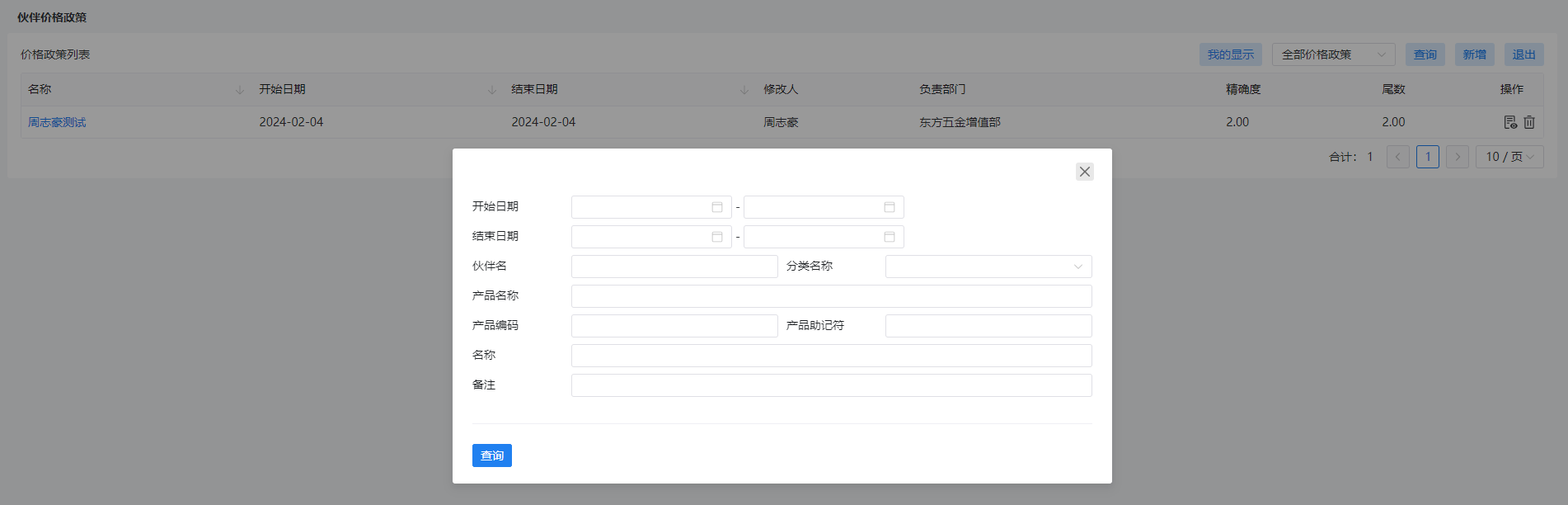 【图 6.3.1-1】
点击【价格政策列表】的“新增”按钮,系统进入到【价格政策信息】录入界面,如图 6.3.1-2 所示,填写界面上的相关数据项。点击“保存退出”按钮,系统会将录入的信息保存,保存后的价格政策界面如图 6.3.1-3 所示:
 【图 6.3.1-2】
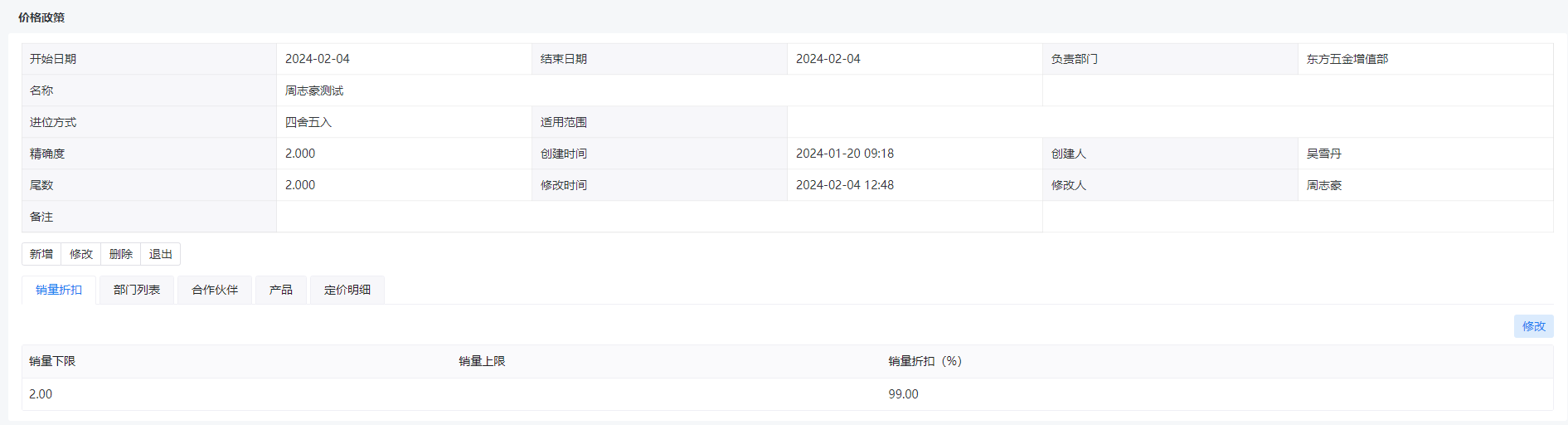 【图 6.3.1-3】
点击【价格政策信息】下面的“销量折扣”标签,再点击“修改”按钮,系统进入到【销量折扣】录入界面,如图 6.3.1-4 所示,点击按钮就会增加一行,在“销量>=”中输入给予销售折扣的条件,在“销售折扣(%)”中输入对应不同销量给予的折扣百分比。点击“保存退出”按钮,系统退回【价格政策信息】界面。
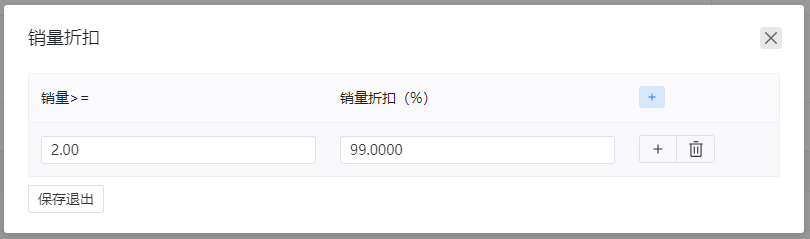 【图 6.3.1-4】
点击【价格政策信息】下面的“部门列表”标签,再点击“新增”按钮,系统弹出部门查询窗口,即可设定该价格政策对哪些部门适用,点击部门名称前面的复选框,并点击“选用”按钮,系统退回【价格政策信息】界面。
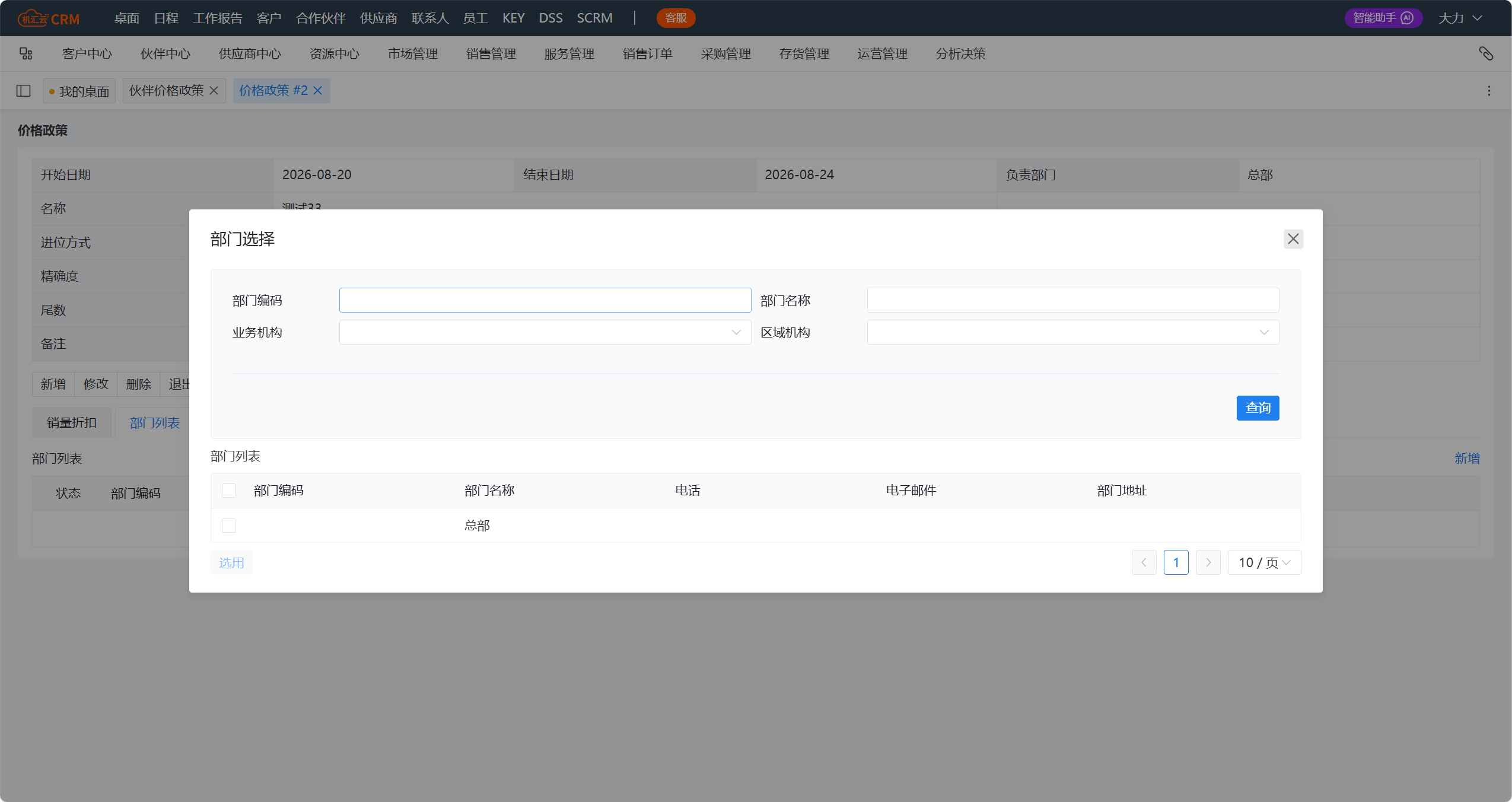 【图 6.3.1-5】
点击【价格政策信息】下面的“合作伙伴”标签,再点击“新增”按钮,系统弹出伙伴查询窗口,即可设定该价格政策对哪些伙伴适用,点击伙伴名称前面的复选框,并点击“选用”按钮,系统退回【价格政策信息】界面。(说明:如果在新增价格政策时,选中了“所有伙伴”前面的复选框,则在【价格政策信息】下面没有“伙伴”标签)
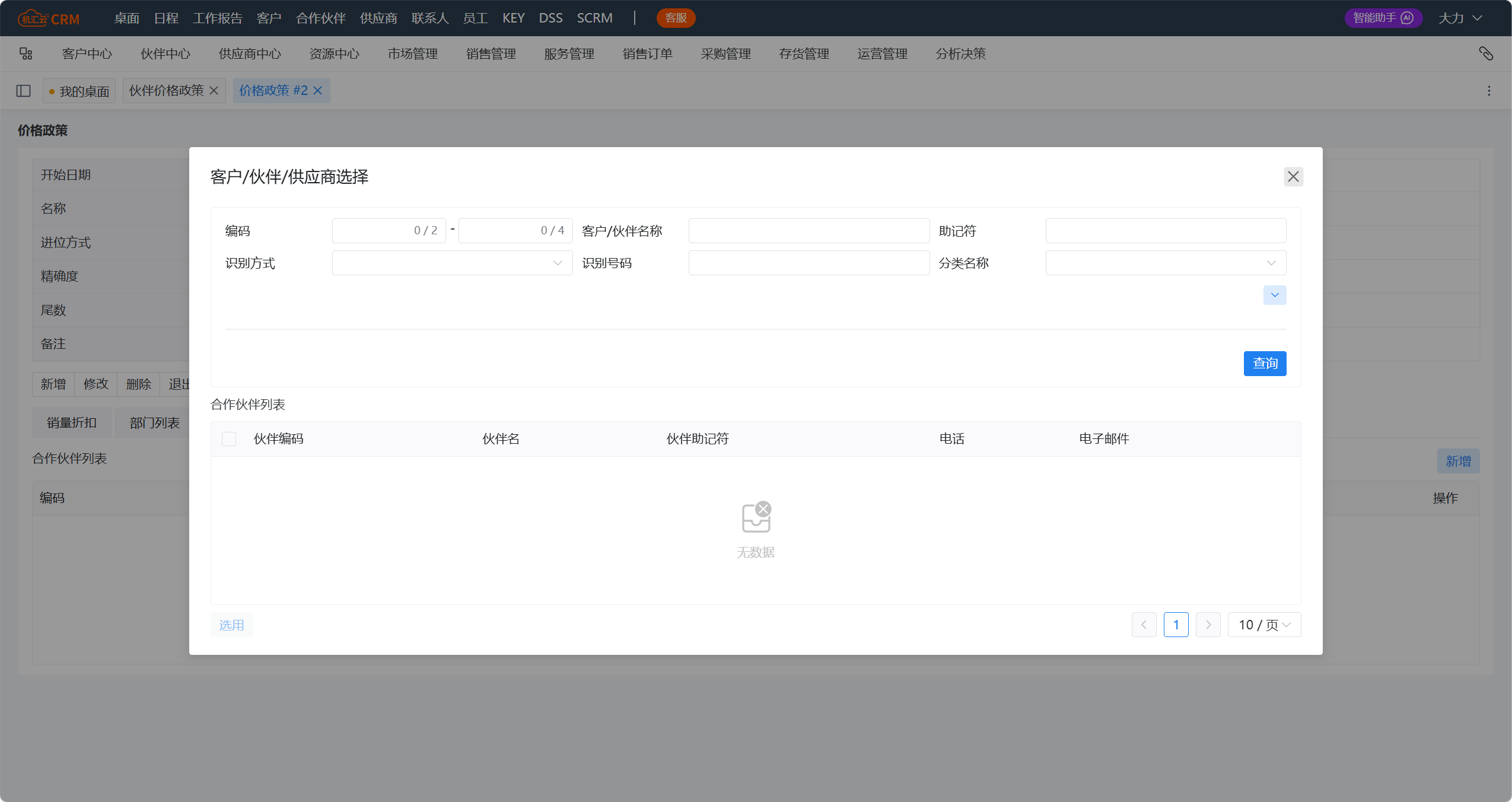 【图 6.3.1-6】
点击【价格政策信息】下面的“产品”标签,再点击“新增”按钮,系统弹出部门查询窗口,即可设定该价格政策对哪产品适用,点击产品名称前面的复选框,并点击“选用”按钮,系统退回【价格政策信息】界面。
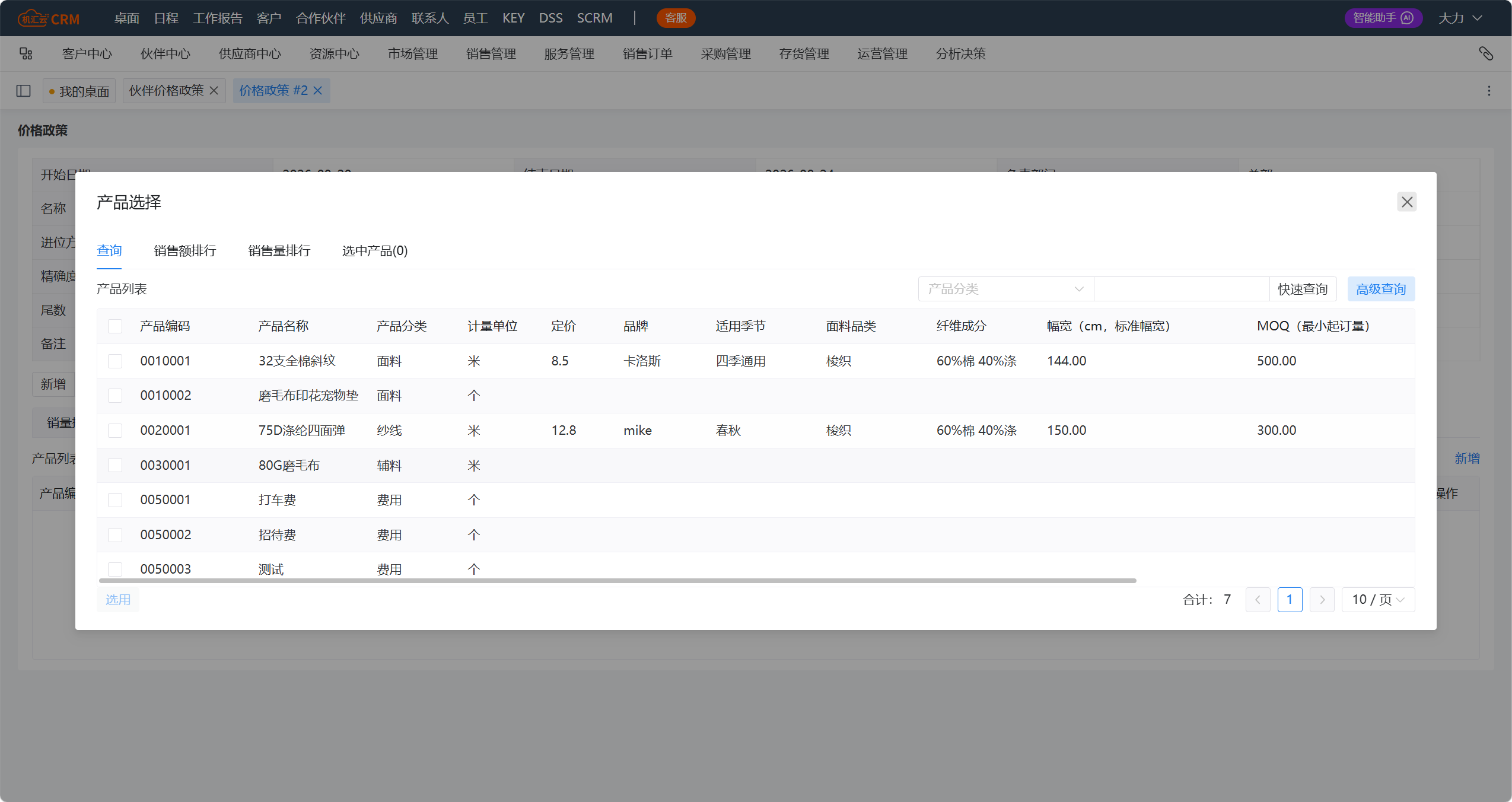 【图 6.3.1-7】
点击【价格政策信息】下面的“定价明细”标签,列出已选用的产品的标准定价和根据销量和销售折扣计算的不同价格。
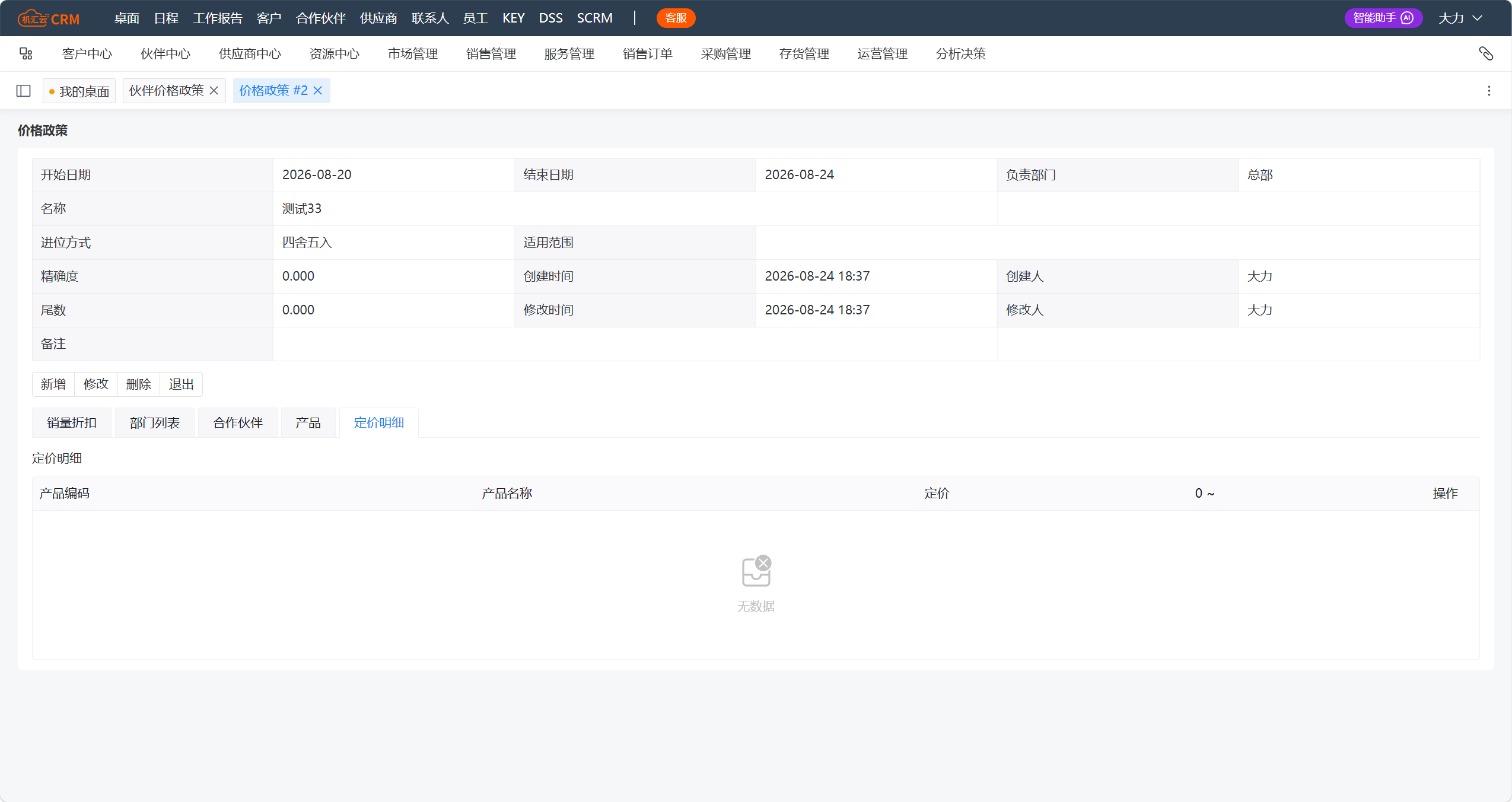 【图 6.3.1-8】
 【图 6.3.1-1】
 【图 6.3.1-2】
 【图 6.3.1-3】
 【图 6.3.1-4】
体系结构
用鼠标点击屏幕顶层菜单“伙伴中心”,在子菜单中选择“体系结构”,系统进入到【体系结构】界面,如图 6.3.2-1 所示。
 【图 6.3.2-1】
点击【体系结构列表】的“新增”按钮,系统进入到【体系结构信息】录入界面,如图 6.3.2-2 所示,填写界面上的相关数据项。点击“保存退出”按钮,系统会将录入的信息保存,保存后的体系结构界面如图 6.3.2-3 所示:
 【图 6.3.2-2】
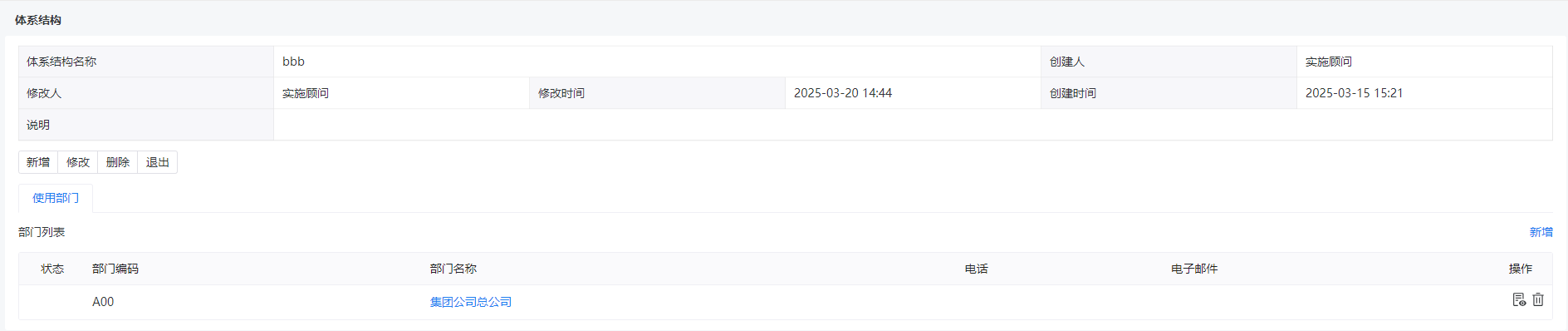 【图 6.3.2-3】
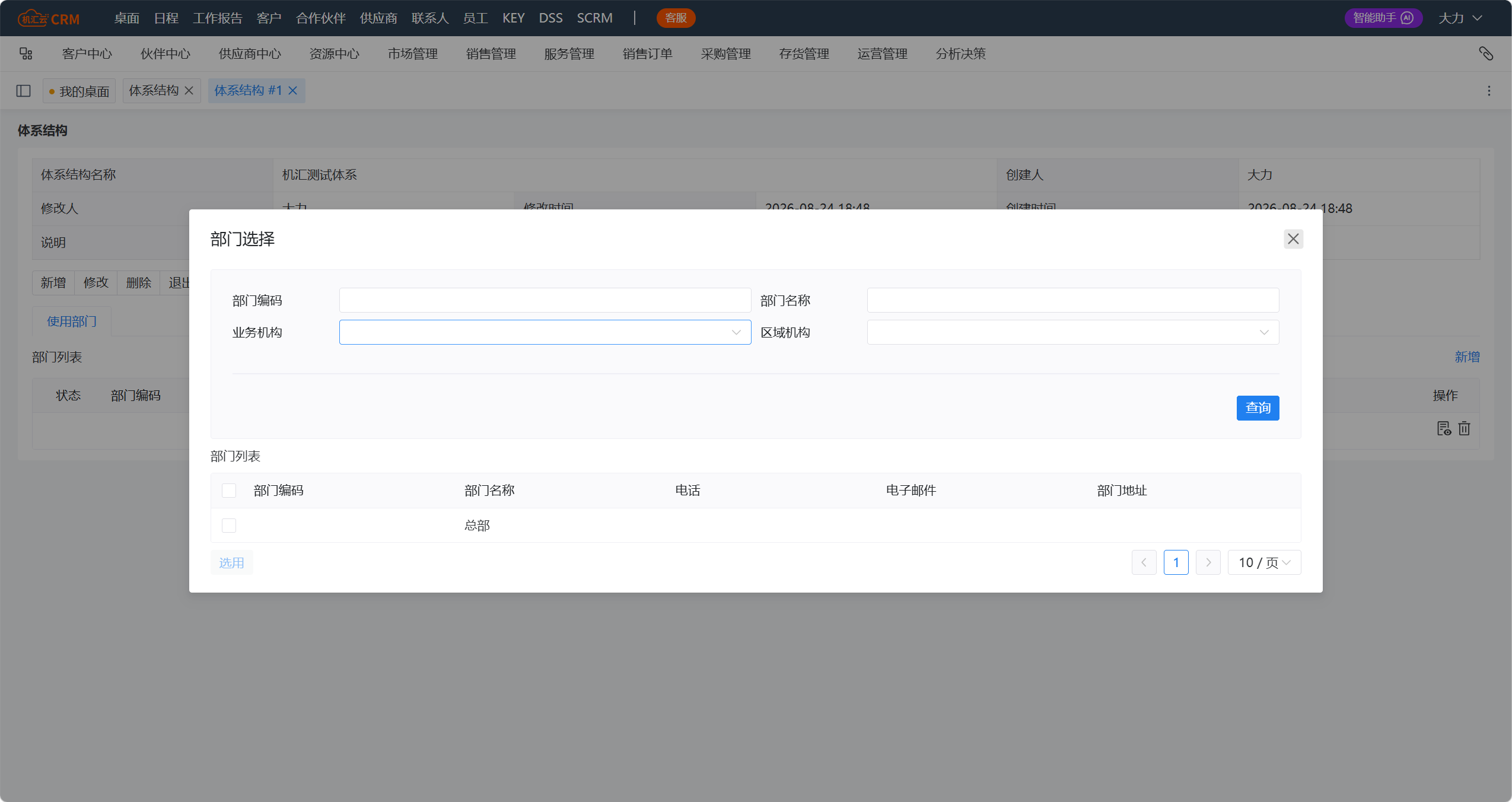
- 点击【体系结构信息】下面的“使用部门”标签,再点击“新增”按钮,可以把系统中不同的部门加到使用部门列表中来;
- 在【体系结构列表】里点击体系结构的名称,或点击操作栏的
 图标,即可进入到体系结构的设置界面,如下图 6.3.2-4 所示:
 【图 6.3.2-4】
伙伴积分管理
参见《客户中心》5.3.3 节的“客户积分管理”章节