13.2.2.2 如何进行采购记录的查看和修改
方式一:直接修改和查看
1.用光标点击屏幕上方的菜单条“采购管理”,立即出现下属节点菜单“采购记录”,然后点击此菜单名称,系统进入【采购记录】列表查询界面,输入查询条件,系统会显示记录列表,如图13.2.2-3所示:
 【图13.2.2-3】
2.用光标点击待修改和查看的采购工作记录行“主题”栏中的内容或操作栏的 ,进入已定义【采购记录】的表单界面,如图13.2.2-4所示,您即可进行修改和查看操作。
【图13.2.2-4】
方式二:由采购任务出发进行修改和查看
重复上述13.2.1.6中的步骤1、2,用光标点击待查看的工作记录操作栏的。
方式三:由供应商/员工信息的“相关记录”进行修改和查看
1.进入相应供应商/员工信息界面,如查看相应供应商的工作记录,如图13.2.2-5所示:
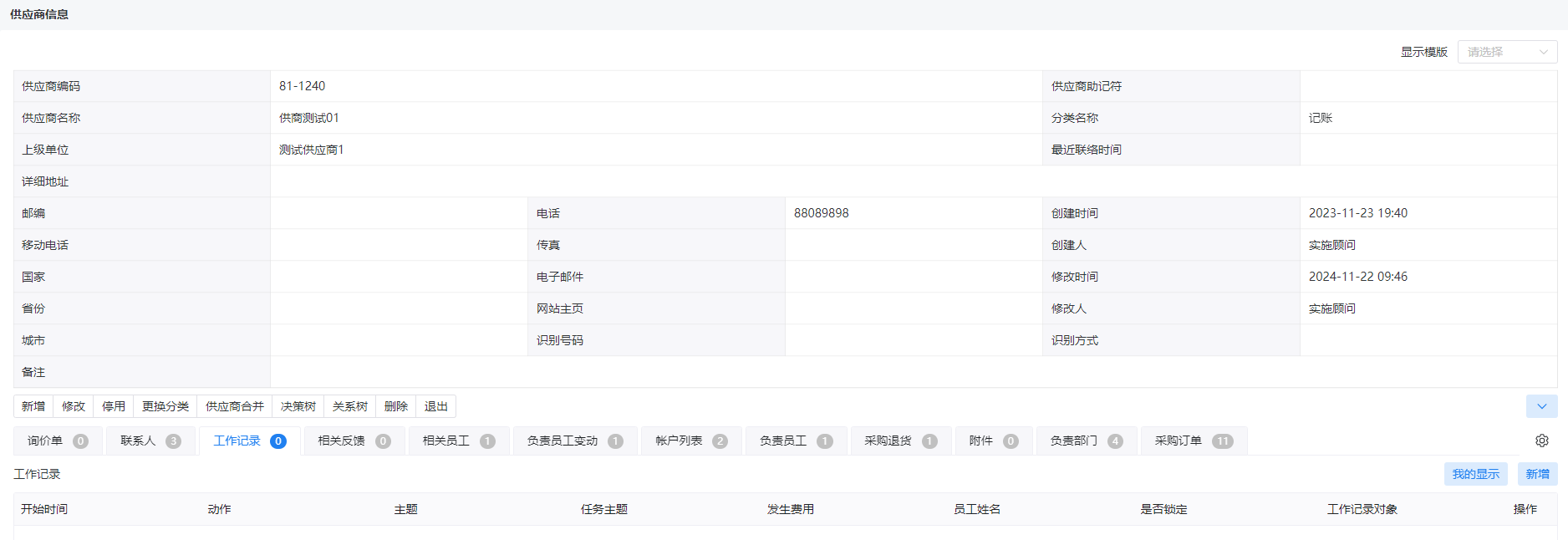 【图13.2.2-5】
点供应商相关信息的相关工作记录链接,在记录列表中点待查看记录操作栏的。