13.12.1 如何新增采购退款
方式一:
1.用光标点击屏幕上方的“采购管理”,立即出现下属节点菜单“采购退款”,点击“采购退款”,系统进入退款查询界面,如图13.12.1-1所示:
 【图13.12.1-1】
2.点击列表右上角的“新增”,系统会弹出采购单选择界面,如图13.12.1-2:
 【图13.12.1-2】
3.选择相应的订单,点击 图标后,系统进入采购退款编辑界面。系统自动将您选中的“订单编号”反映在“采购退款”界面,填写“发生金额”以及其他相关信息,录入完毕后点击〖保存退出〗即可,如图13.12.1-3所示:
 【图13.12.1-3】
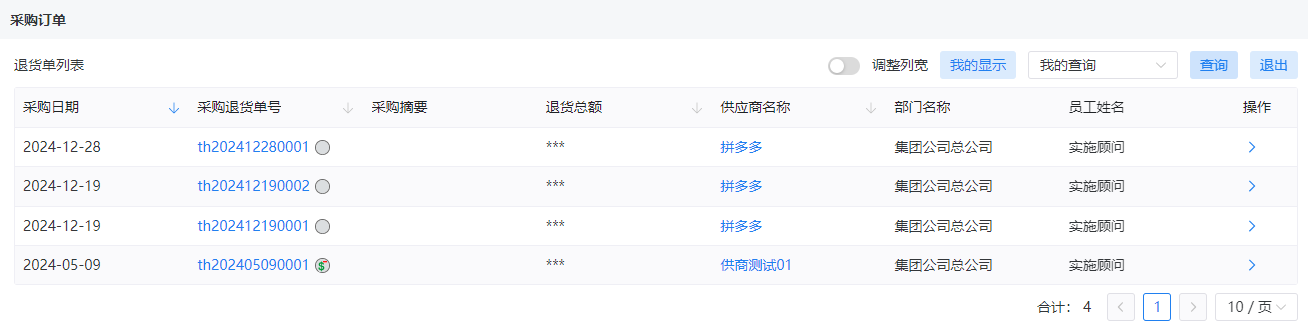
方式二:从采购退货单相关信息新增
1.进入采购付款的【采购退货单】表单界面,如图13.12.1-4所示:
 【图13.12.1-4】
2.用光标点击相关“退款过程”字段的链接,点击采购退款列表右上方的〖新增〗按钮,进入【采购退款】表单界面,如图13.12.1-5,填写“发生金额”以及其他相关信息,录入完毕后点击〖保存退出〗即可。
 【图13.12.1-5】
方式三:由采购退款执行计划转成采购退款
查询到要转成采购退款的退款计划如图13.12.1-6所示。
【图13.12.1-6】
在【执行计划】表单界面,点击〖转成执行记录〗按钮,系统进入采购退款表单界面。执行计划的相关数据会自动带到采购退款中,如图13.12.1-7所示。录入完毕后点击〖保存退出〗即可。
【图13.12.1-7】