销售订单权限/采购订单权限
如何设置销售订单权限
鼠标左键单击屏幕上方菜单栏内的“资源中心”,选择下拉菜单中选择“业务权限”中的“销售订单权限”,系统进入【销售订单权限】列表界面,如图 8.12-1 所示。
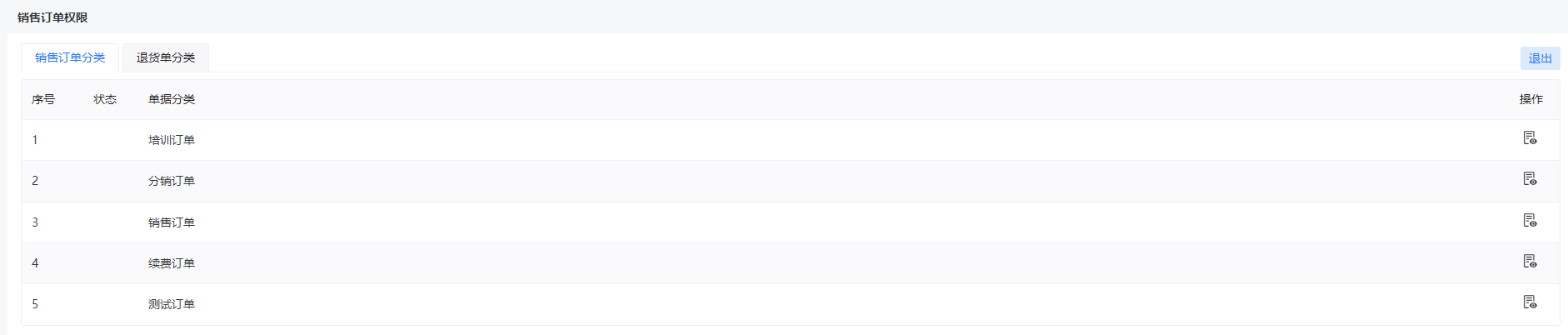 【图 8.12-1】
在【销售订单权限】列表界面如图 8.12-1,点击“销售订单分类”链接,可以看到销售订单分类,点击图标
 ,可以进入相应的【销售订单动作】界面如图 8.12-2 所示。
 【图 8.12-2】
在【销售订单动作】界面如图 8.12-2,点击动作名称或图标
,即可看到该销售订单分类下有权限执行该动作的员工。点击图标 ,进入选择员工列表,可以添加能执行该动作的员工。点击图标
 ,将能执行该动作的员工全部清除。
 【图 8.12-1】
 【图 8.12-2】
如何设置销售退货单权限
鼠标左键单击屏幕上方菜单栏内的“资源中心”,选择下拉菜单中选择“业务权限”中的“销售订单权限”,系统进入【销售订单权限】列表界面,如图 8.12-1 所示。
在【销售订单权限】列表界面如图 8.12-1,点击“退货单分类”链接,可以看到退货单分类,点击图标
,可以进入相应的【退货单动作】界面。在【销售订单动作】界面如图 8.12-2,点击动作名称或图标
,即可看到该退货单分类下有权限执行该动作的员工。点击图标,进入选择员工列表,可以添加能执行该动作的员工。点击图标,将能执行该动作的员工全部清除。
如何设置采购订单权限
鼠标左键单击屏幕上方菜单栏内的“资源中心”,选择下拉菜单中选择“业务权限”中的“采购订单权限”,系统进入【采购订单权限】列表界面,其他设置与 8.12.1 销售订单权限设置相同。
如何设置采购退货单权限
鼠标左键单击屏幕上方菜单栏内的“资源中心”,选择下拉菜单中选择“业务权限”中的“采购订单权限”,系统进入【采购订单权限】列表界面,其他设置与 8.12.2 销售退货单权限设置相同。