客户管理是机汇云 CRM 系统的核心模块,用于管理企业客户的全生命周期——从客户档案建立、分类标签管理、负责员工分配,到客户跟进、价值分析与关怀维护。客户管理是销售管理、采购管理、财务管理等模块的数据基础,所有业务单据(报价单、销售订单、收付款等)均以客户档案为源头。
在正式使用 CRM 系统之前,必须先完成客户基础配置(分类、编码、属性)和客户档案初始化——这是所有客户业务操作的前提。
一、操作步骤 客户管理的初始化配置分为五个步骤,建议按顺序完成:
步骤1:客户分类设置(KEY 配置)
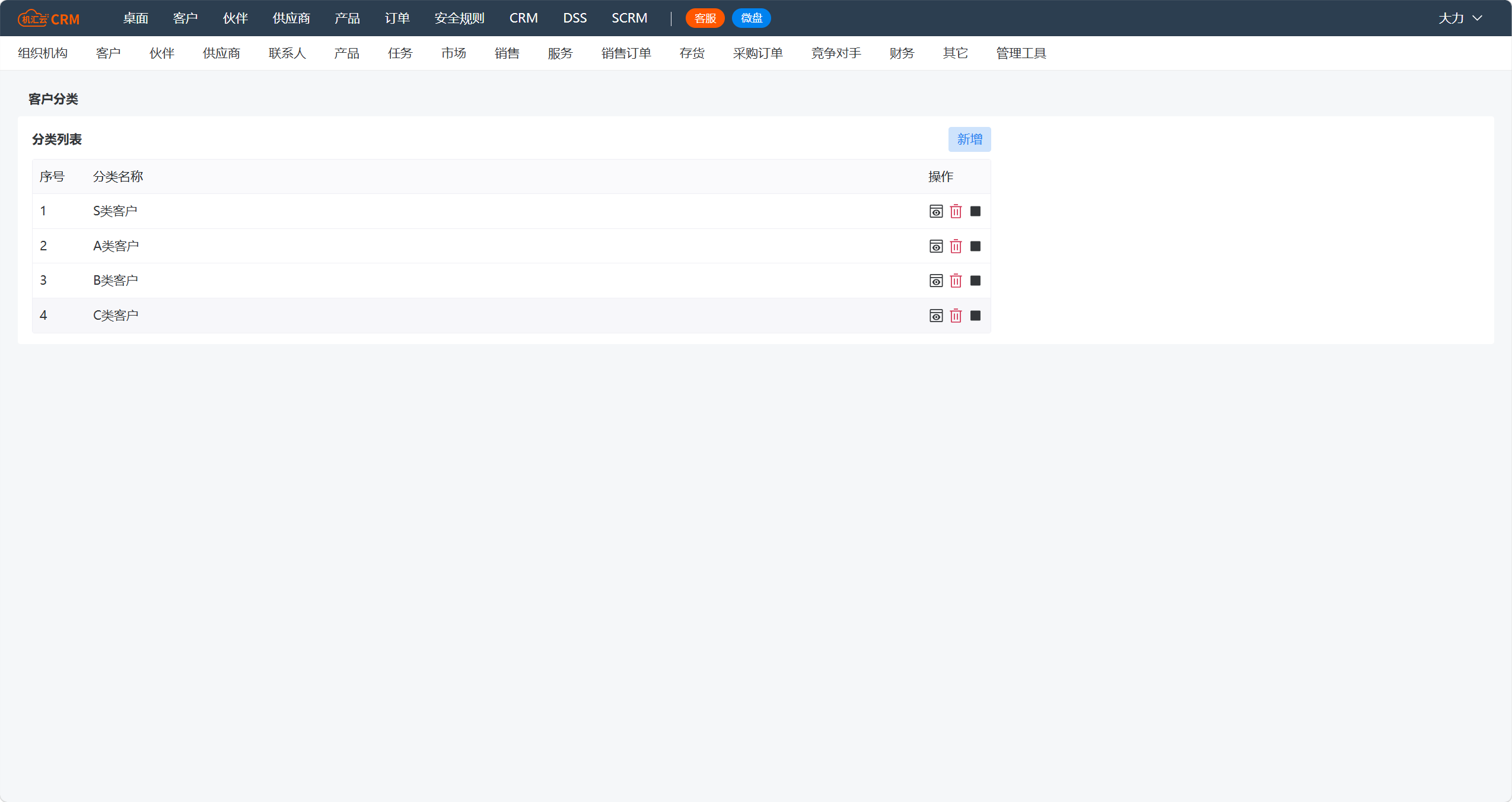
进入 业务定制平台 PaaS → 客户 → 客户分类
点击「新增」按钮,输入分类名称(如:VIP客户、普通客户、潜在客户、代理商等)
点击「保存」完成分类创建
如需多个分类,重复上述操作逐一建立
📌 提示:客户分类是客户档案的基础维度,后续可按分类设置不同的价格政策、必填字段和显示模板。【如下图所示】
步骤2:客户编码规则设置(KEY 配置)
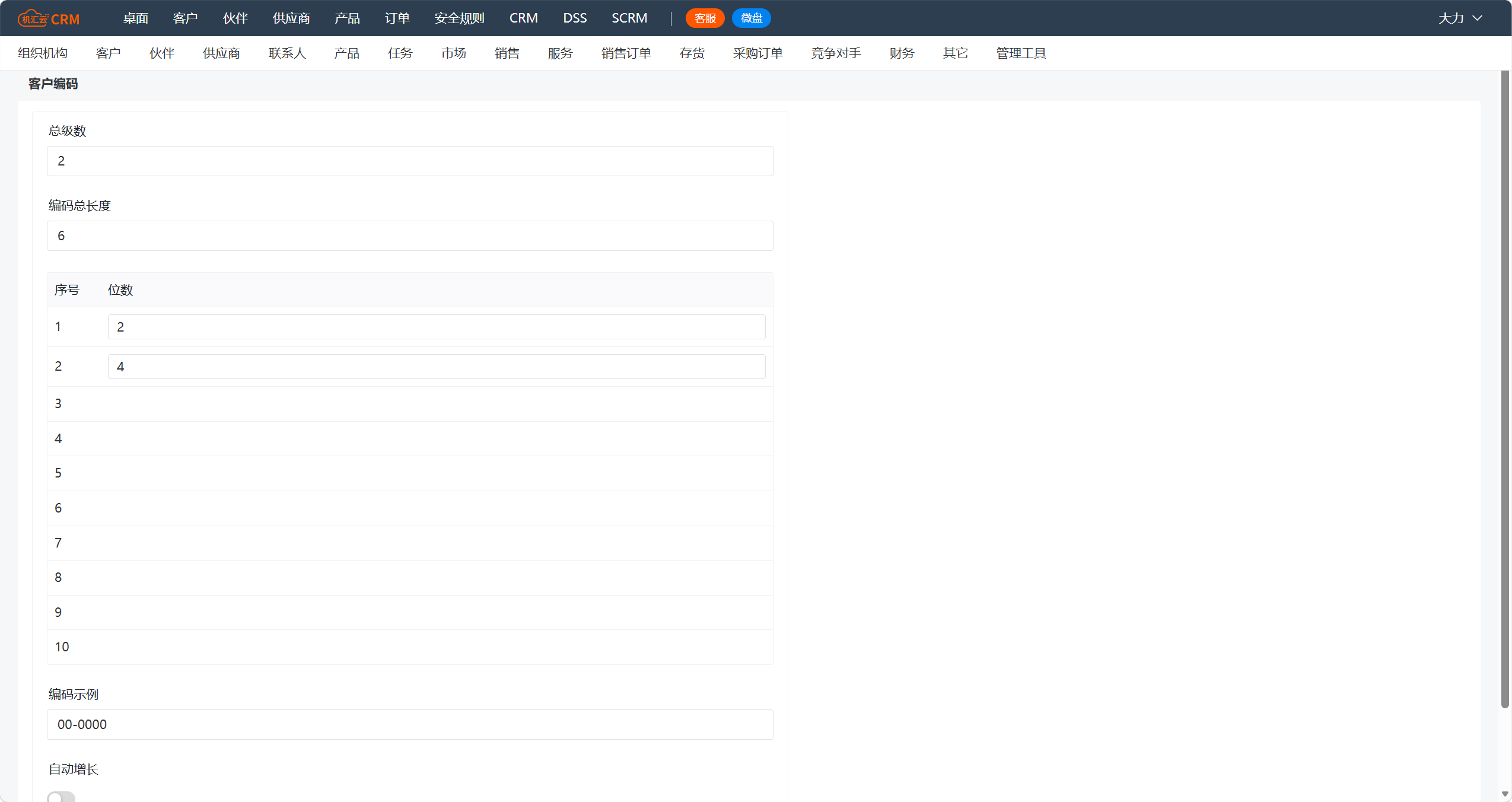
进入 业务定制平台 PaaS → 客户 → 客户编码
系统进入【客户编码规则】界面,展示默认定义
在列表中填写各级编码的位数(最多可定义 10 级)
系统自动计算"总级数"和"编码总长度"
查看"编码示例"确认编码格式是否符合预期
点击「保存退出」完成设置
📌 提示:CRM 中还支持在 KEY → 企业配置 中开启"客户编码自动生成"开关,开启后新增客户时系统自动按规则生成编码。【如下图所示】
步骤3:客户属性配置(KEY 配置)
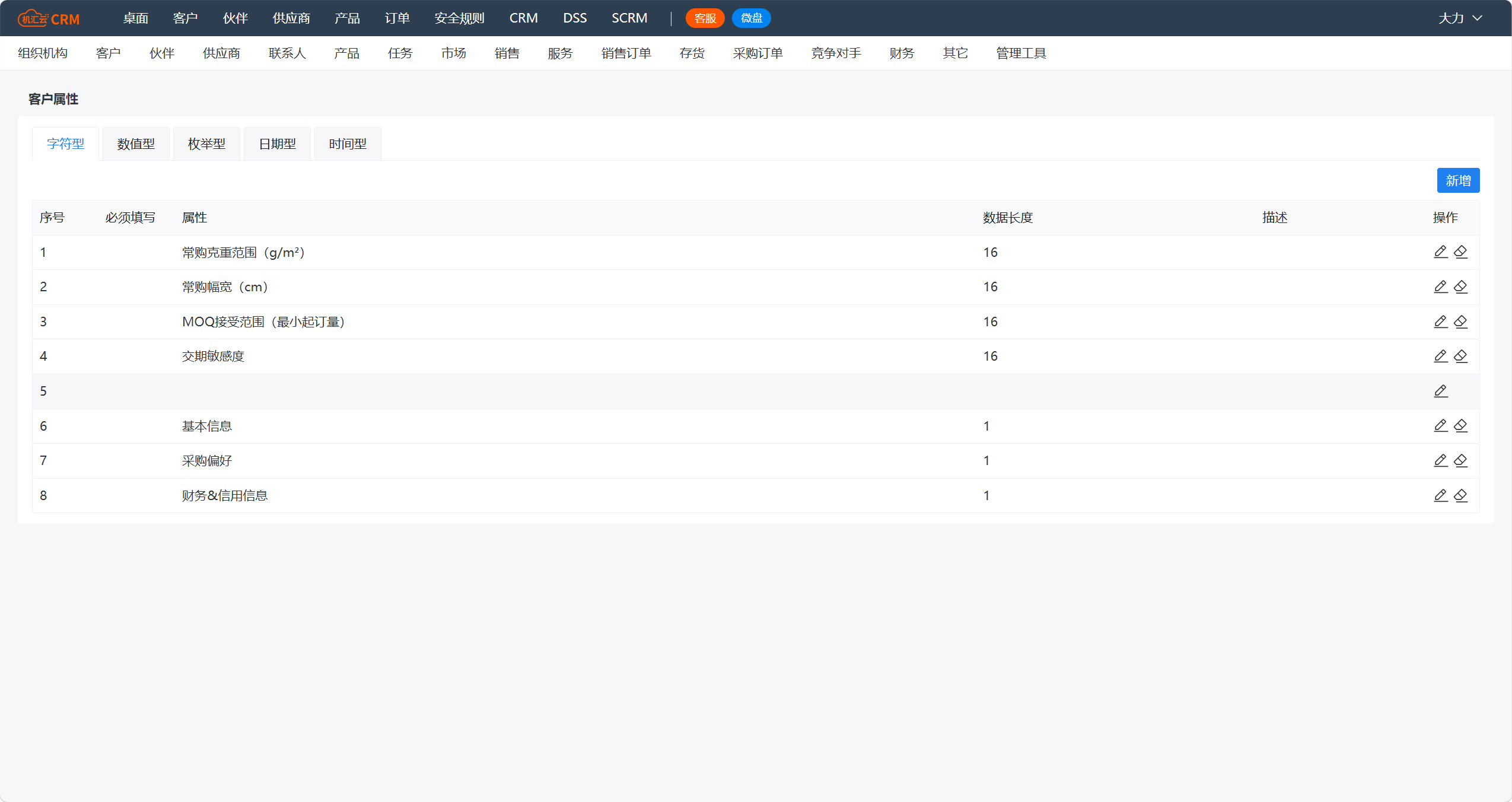
进入 业务定制平台 PaaS → 客户 → 客户属性
配置客户档案中的系统字段(如客户名称、联系电话、地址等)的属性
可新增自定义字段(文本型、数值型、日期型、枚举型、图片型等),满足个性化管理需求
文本型自定义字段最大长度为 128 个字符
可在客户分类中设置各字段的必填规则(不同分类可设置不同的必填字段)
📌 提示:自定义字段支持设置唯一字段(字符串类型),用于防止重复录入客户。可在 KEY → 企业配置 中配置唯一判断字段。【如下图所示】
步骤4:客户档案建立
进入 客户中心 → 客户信息
点击「新增」按钮,选择客户分类
在客户录入界面填写相关信息(标*为必填项)
点击「保存退出」完成客户创建。
批量导入客户使用“导入客户”功能:【如下图所示】
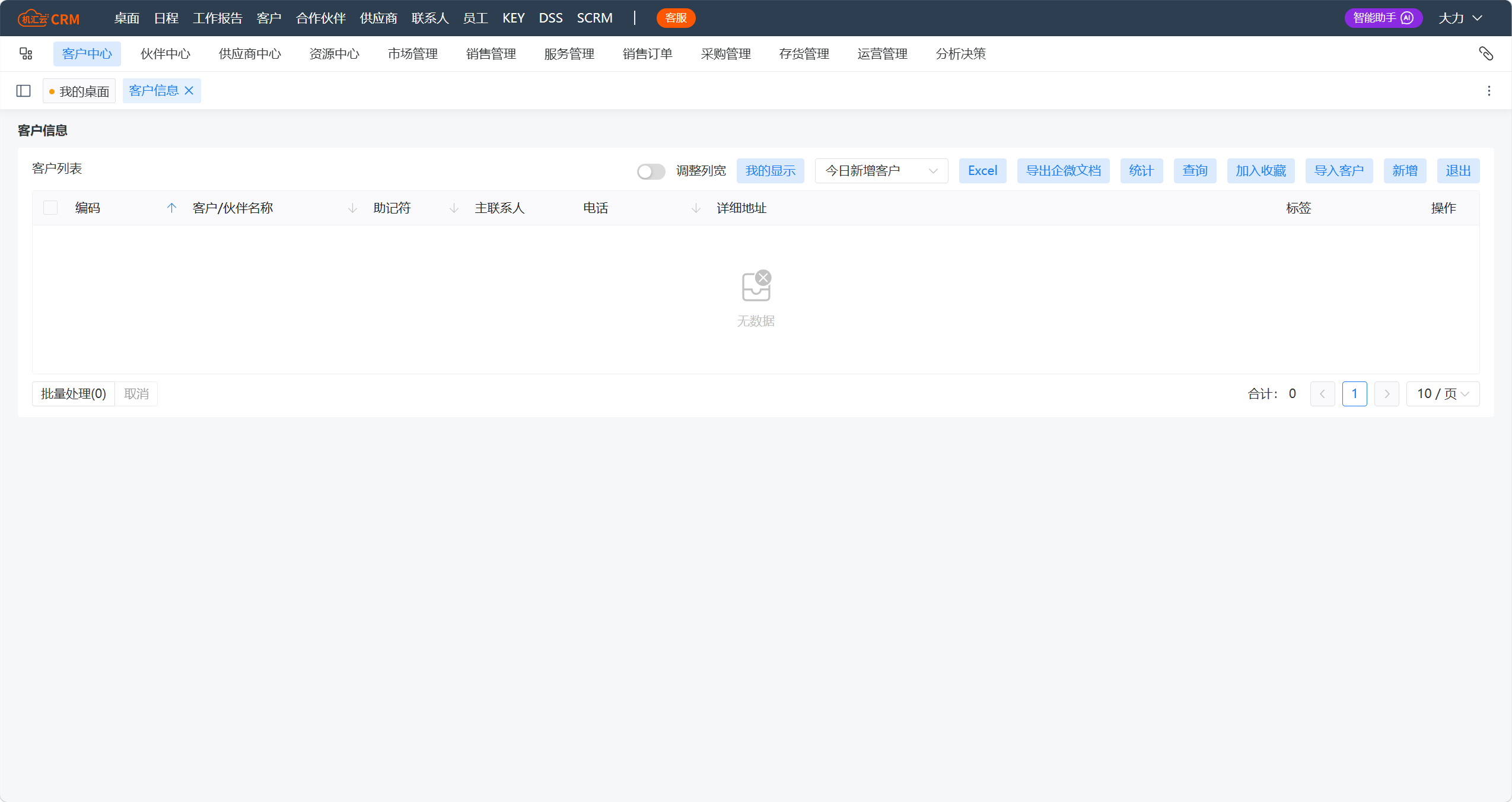
在客户信息列表点击「导入」按钮 下载导入模板,按模板格式整理客户数据 上传 Excel 文件,系统自动解析并创建客户档案 导入时支持选择负责员工(可优先使用客户负责人) 导入异常的记录可导出表格查看,方便修正后重新导入 工商数据绑定(快捷录入):
在新增客户时,可通过工商数据搜索企业名称 选中后系统自动回填企业基本信息(名称、地址、经营范围等) 同时自动同步操作员工为客户创建员工和负责员工 联系人名称会自动写入联系人名称和联系人称呼
步骤5:客户分配(负责员工/部门)
进入 客户中心 → 分配到员工(或分配到部门)
在客户列表中通过复选框选中需要分配的客户
点击「选中分配」或「全部分配」
在员工列表中选择目标员工,点击「分配给选中员工」
系统回到客户列表,「负责员工」栏显示被分配员工的姓名
快捷分配方式:【如下图所示】
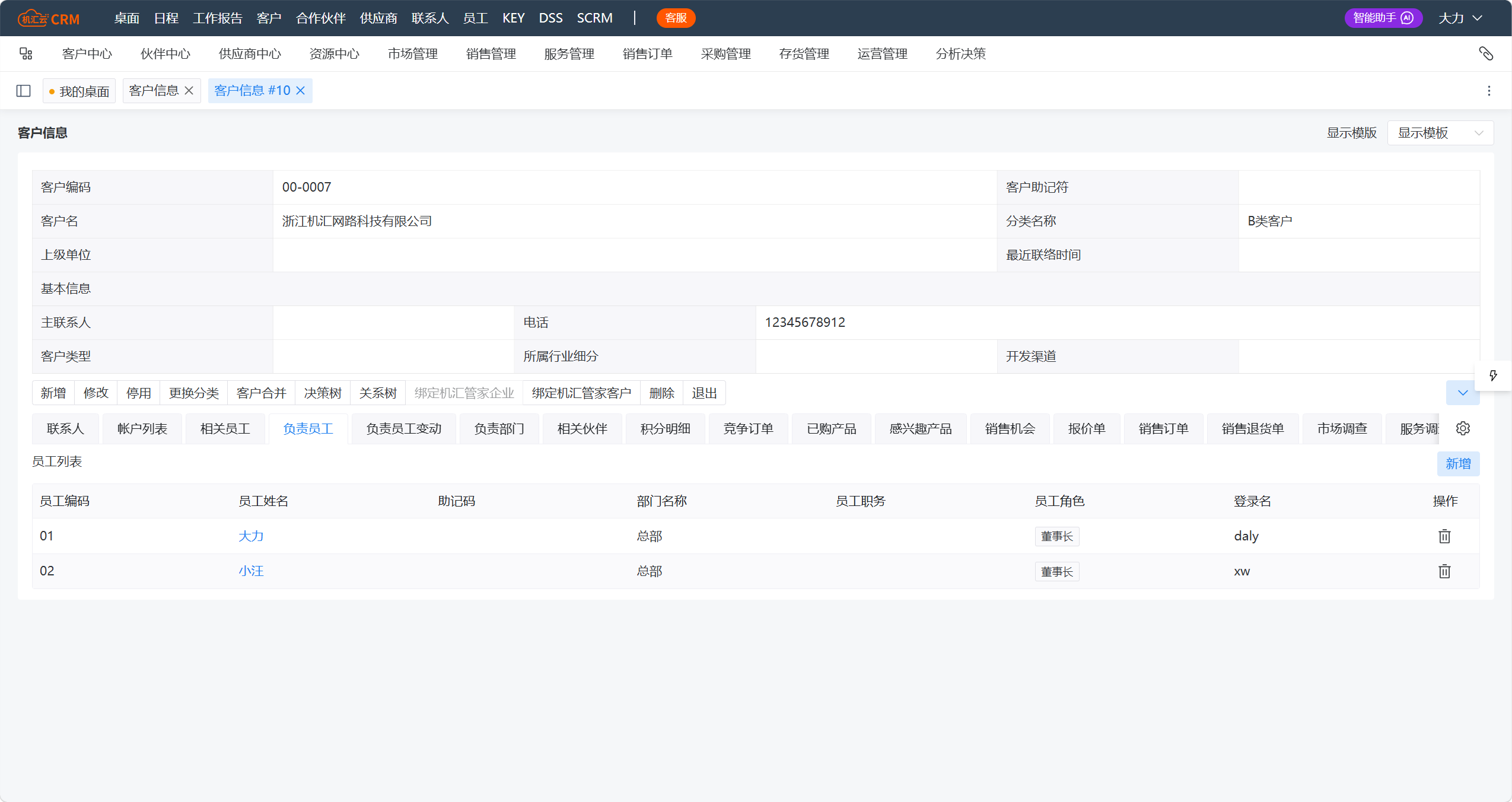
Excel 导入分配:客户分配支持通过 Excel 导入,批量分配负责员工 无负责员工客户分配:进入 客户中心 → 无负责员工客户分配,可将未分配客户直接分配给自己 相关员工分配:除负责员工外,还可分配相关员工(协同跟进),支持分配多个相关员工 部门移交:当组织架构调整时,可通过 KEY → 管理工具 → 部门移交,批量转移客户归属 ⚠️ 注意:客户必须被分配到员工/部门后,该员工/部门才能在列表中查看该客户信息。未被分配的客户仅在与该客户关联的任务关闭前,被选中的员工可临时查看。