13.2.1.2 如何修改和查看采购任务
方式一:直接修改和查看
1.重复上述13.2.1.1方式一中的步骤1,进入采购任务的列表界面,如图13.2.1-1所示。
2.用光标点击〖查询〗按钮,系统自动根据您输入的年度、任务对象、执行人、所在部门和任务主题等内容进行过滤,找到您需要修改和查看的已定义采购任务,如图13.2.1-12所示。
 【图13.2.1-12】
3.用光标点击待修改和查看采购任务的任务主题或图标 ,进入已定义采购任务的【采购任务】界面,您即可进行修改和查看操作。
方式二:由市场活动出发进行修改和查看
1.重复上述13.2.1.1方式二中的步骤1、2,进入据以生成待修改和查看采购任务的市场活动表单界面。
2.在相关任务列表下,找到您需要修改和查看的采购任务名称,用光标点击待修改和查看采购任务名称,则系统自动进入【采购任务】表单界面,您即可进行内容修改和查看。
方式三:由反馈进行查看
1.重复上述13.2.1.1方式三中的步骤1、2,进入反馈界面,如图13.2.1-7所示。
2.在相关任务下点击任务名称即可进入查看。
方式四:由机会信息界面查看
1.重复上述13.2.1.1方式四中的步骤1、2,进入机会界面,如图13.2.1-10所示。
2.在相关任务下点击任务名称或即可进入查看。
方式五:供应商信息界面查看
1.进入相应供应商信息界面,如图13.2.1-13:
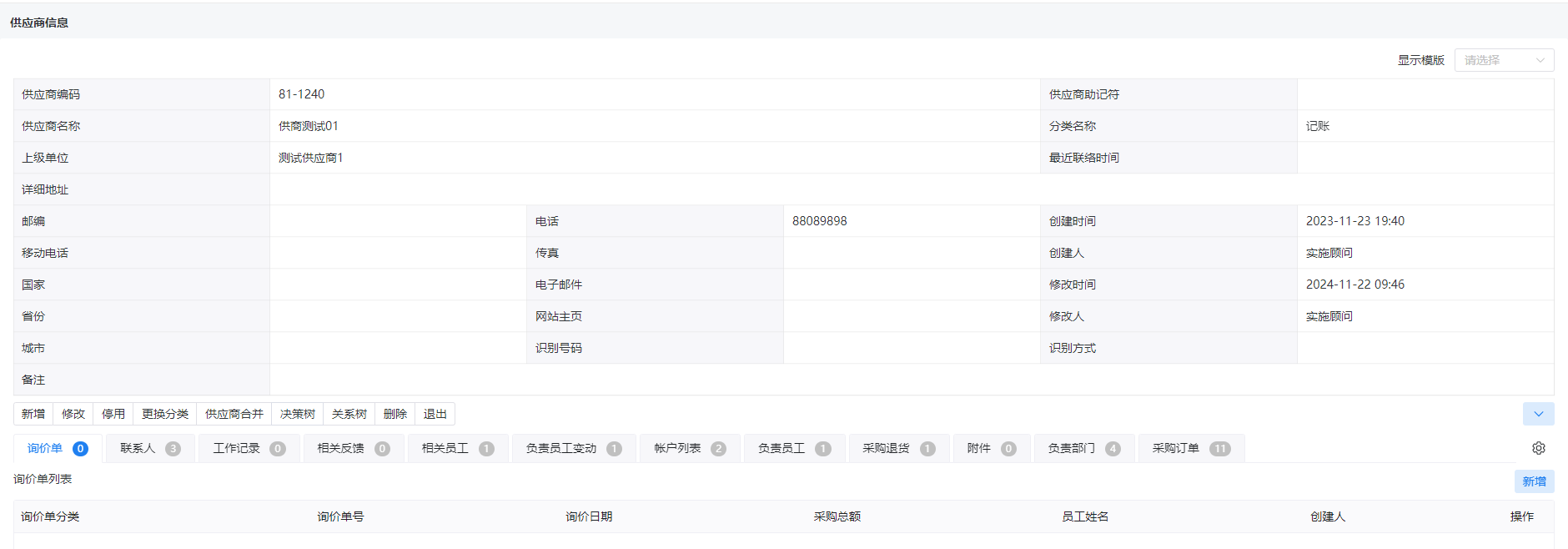 【图13.2.1-13】
2.在相关任务列表点击任务名称或即可查看。